← Навигация по документации
- Загрузите VisualVM и распакуйте загруженный архив.
- Убедитесь, что консоль администрирования Wildfly не защищена с помощью Keycloak.
Если запускается защищённая версия Docker-образа архива, укажите переменную окружения
WILDFLY_ADMIN_OIDC=false. Если она указана в docker-compose.yml, значение нужно закавычить. Напр.:
yaml
   arc:
    image: dcm4che/dcm4chee-arc-psql:5.25.1-secure
    environment:
      WILDFLY_CHOWN: /opt/wildfly/standalone /storage
      WILDFLY_WAIT_FOR: ldap:389 db:5432
      WILDFLY_ADMIN_OIDC: "false"
- Убедитесь, что пользователь для доступа к консоли администрирования Wildfly создан.
Если запускается Docker-образ архива, можно задать имя пользователя и пароль переменными окружения
WILDFLY_ADMIN_USER(_FILE) и WILDFLY_ADMIN_PASSWORD(_FILE) и обязательно очистить примонтированный каталог
/opt/wildfly/standalone — по крайней мере, подкаталоги configuration и deployments, инициализированные при
предыдущих запусках контейнера.
Либо можно вручную выполнить add-user.sh в работающем контейнере, напр.:
```
$ docker-compose exec arc add-user.sh
What type of user do you wish to add?
a) Management User (mgmt-users.properties)
b) Application User (application-users.properties)
(a):
Enter the details of the new user to add.
Using realm 'ManagementRealm' as discovered from the existing property files.
Username : wildfly-adminmana
Password recommendations are listed below. To modify these restrictions edit the add-user.properties configuration file.
- The password should be different from the username
- The password should not be one of the following restricted values {root, admin, administrator}
- The password should contain at least 8 characters, 1 alphabetic character(s), 1 digit(s), 1 non-alphanumeric symbol(s)
Password :
Re-enter Password :
What groups do you want this user to belong to? (Please enter a comma separated list, or leave blank for none)[ ]:
About to add user 'wildfly-admin' for realm 'ManagementRealm'
Is this correct yes/no? yes
Added user 'wildfly-admin' to file '/opt/wildfly/standalone/configuration/mgmt-users.properties'
Added user 'wildfly-admin' to file '/opt/wildfly/domain/configuration/mgmt-users.properties'
Added user 'wildfly-admin' with groups to file '/opt/wildfly/standalone/configuration/mgmt-groups.properties'
Added user 'wildfly-admin' with groups to file '/opt/wildfly/domain/configuration/mgmt-groups.properties'
Is this new user going to be used for one AS process to connect to another AS process?
e.g. for a slave host controller connecting to the master or for a Remoting connection for server to server Jakarta Enterprise Beans calls.
yes/no? no
``
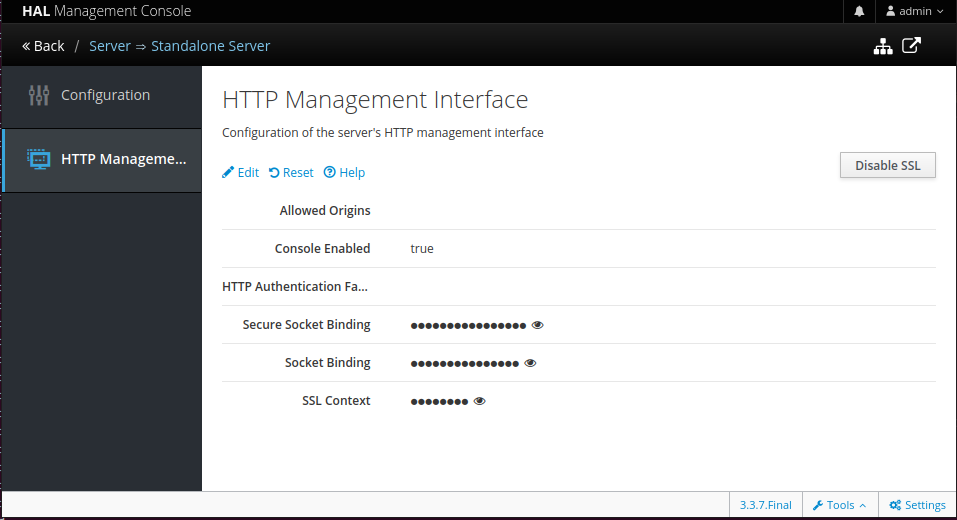
4. Убедитесь, что HTTP Management Interface Wildfly **не** [защищён с помощью SSL](https://hal.github.io/blog/protect-mgmt-interface-ssl/).
   Можно отключить SSL на HTTP Management Interface в консоли администрирования Wildfly, перейдя к
   HTTP Management Interface и кликнув на кнопку
Disable SSL`:
 5. Получите
 $WILDFLY_HOME/bin/client/jboss-cli-client.jar из той же версии Wildfly, что и архив. Можно извлечь его
из Docker-образа архива командой:
$ docker run --rm -v $(pwd):/dest dcm4che/dcm4chee-arc-psql:VERSION \
     cp /opt/wildfly/bin/client/jboss-cli-client.jar /dest
6. Запустите VisualVM, добавив в его classpath jboss-cli-client.jar, и укажите JMX-подключение к HTTP Management
Interface работающего архива Wildfly. Напр.:
$ ~/visualvm_21/bin/visualvm --cp:a jboss-cli-client.jar --openjmx service:jmx:remote+http://test-ng:9990
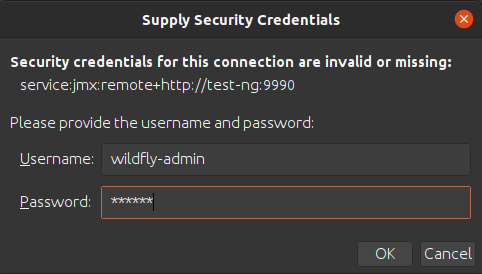
У вас запросят имя и пароль ранее настроенного пользователя для доступа к консоли администрирования Wildfly:
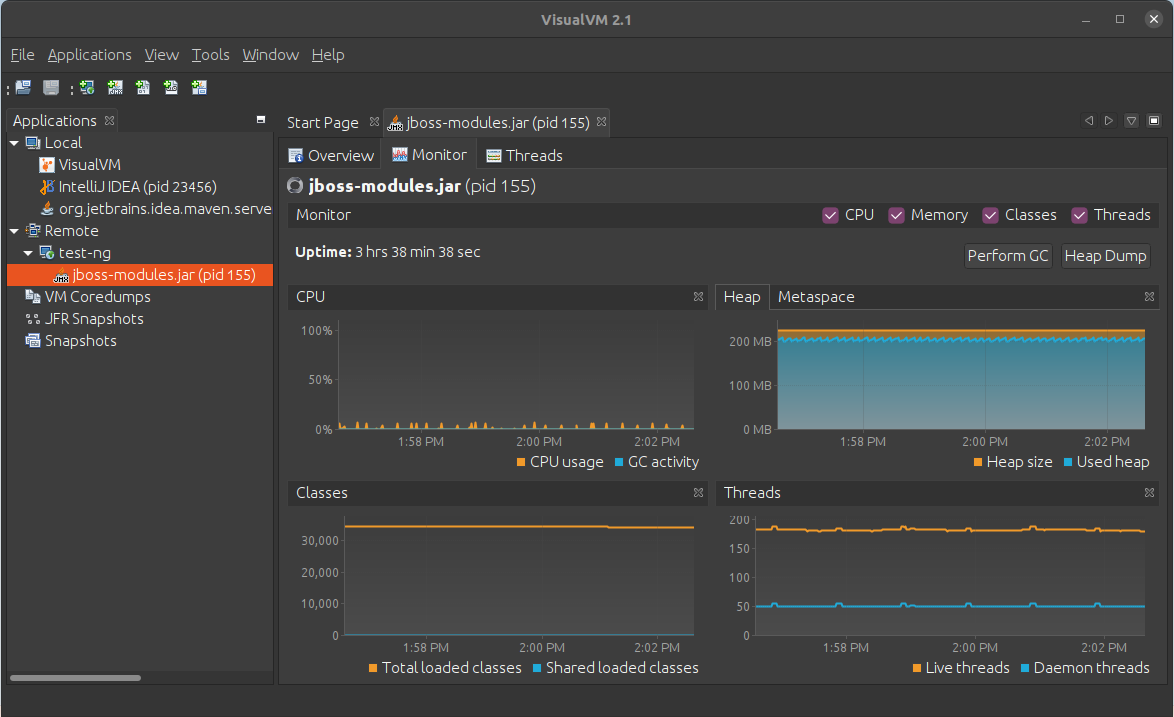
После Reload вкладки jboss-modules.jar можно начинать мониторинг Java VM приложения архива: