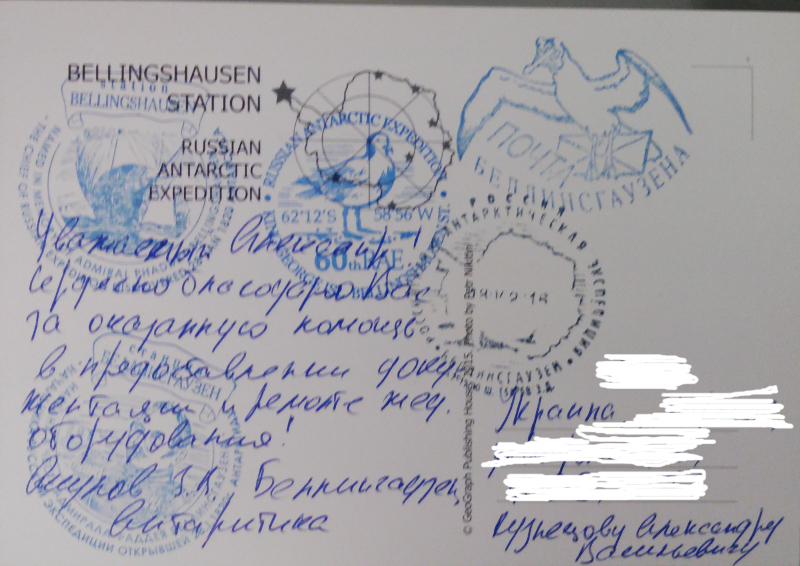
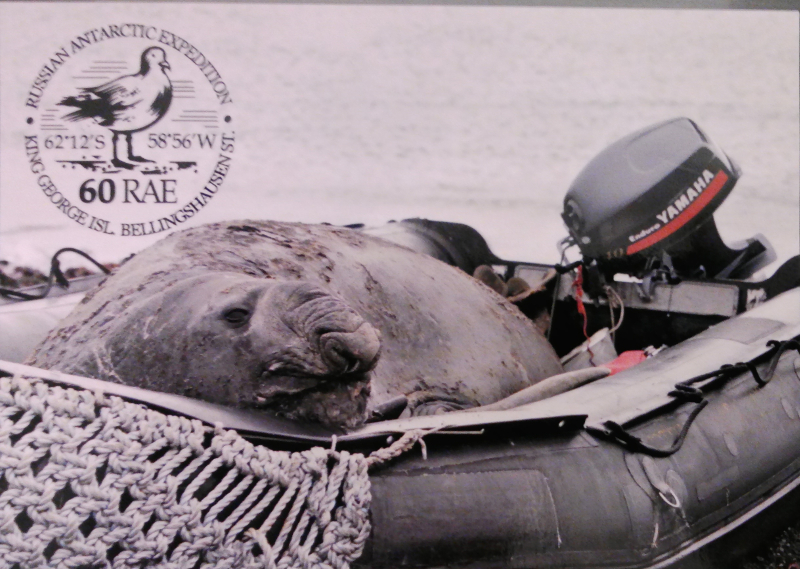
Собственно все понятно из скана полученной открытки.
Откуда, смотрите сами.
Так получилось, что смог помочь замечательному человеку героической профессии. Этим и горжусь 🙂
Информационные технологии в медицине
Собственно все понятно из скана полученной открытки.
Откуда, смотрите сами.
Так получилось, что смог помочь замечательному человеку героической профессии. Этим и горжусь 🙂
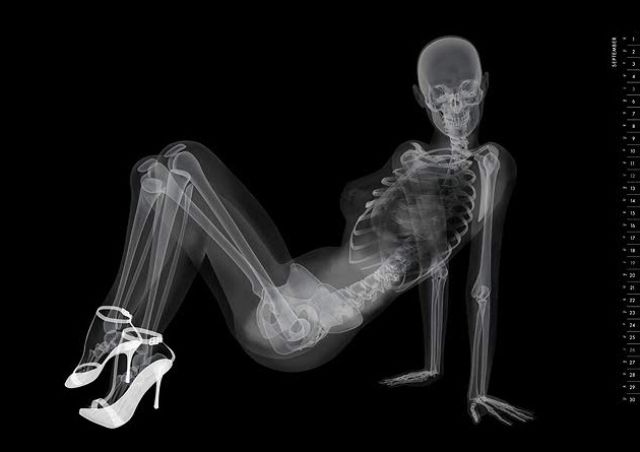
Вот такой рентген нам нужен 🙂
В полный рост 🙂 🙂 🙂
Инструкция
по работе с программой "автоматического" экспорта рентгеновских сников dicomexp
(материал устарел в связи с обновлением описываемой программы, новая версия Инструкции: http://telepacs.com.ua/index.php/stati/15-programma-avtoeksporta-rentgenovskikh-snimkov)
Программа предназначена для:
обработки рентгеновских изображений в формате dicom, которые созданы программами получения рентгеновских снимков отечественных производителей («Телеоптик», «Квант», «КРАС» и других), с целью устранения ошибок совместимости примененных кириллических кодировок со стандартом Dicom 3.0;
добавления/удаления/редактирования элементов (dicom-тегов);
сохранения произведенных изменений в новом файле;
отправки отредактированных изображений на стандартный dicom-сервер;
присоединения цифровой подписи и отправки отредактированных изображений на сервер YourTime.org.ua.
Все перечисленные операции выполняются автоматически в фоновом режиме.
При запуске программа сворачивает свое окно и “наблюдает” за заданной папкой. При появлении в ней нового дайком-файла снимка, последний копируется в рабочую папку программы и обрабатывается. При успешности обработки снимок отправляется на заданный dicom-сервер.
Настройки программы проводятся после нажатия кнопки “Реактировать настройки”.
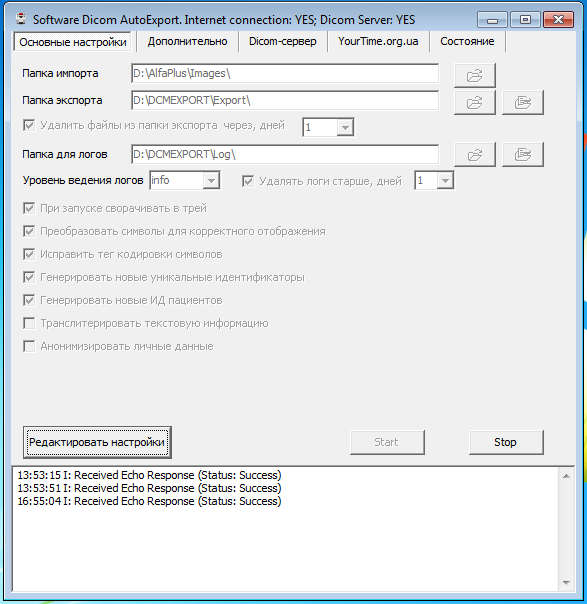
На вкладке “Основные настройки” задаются:
“Папка импорта” - папка, в которой отслеживается появление снимков;
“Папка экспорта” - папка, в которую копируется файл и проводятся все его обработки.
Файлы из папки экспорта могут удаляться через заданное количество дней хранения - “чек” ниже.
“Папка для логов” - понятно.
Уровень ведения логов — подробность сообщений программы о событиях. Может быть fatal, error, warn, info, debug. По умолчанию рекомендуется warn.
«Чек» «При запуске сворачивать в трей» - понятно из названия 🙂
В случае, когда текстовые элементы (кириллические ФИО, адрес, комментарии и т. п.) выбранных для обработки файлов отображаются некорректно, необходимо установить «галочки» («чеки») на «Преобразовывать символы для корректного изображения» и «Исправить тег кодировки символов». Применяется для обработки файлов от «Альфа+», «АПВС», «Програф», «Нейрон». Для Digipax убрать, т. к. кодировка там изначально правильная.
«Чек» «Генерировать новые ИД пациентов» установить, если программы не формируют уникальные ИД пациентов автоматически (Альфа+, например), или если ИД должен заполнять лаборант, но не делает этого в обязательном порядке. Тогда будет генерироваться ИД по сочетанию ФИО и даты рождения. Если поле ИД будет заполняться обязательно (например для YourTime.org.ua номером телефона пациента), то «чек» нужно убрать.
Некоторые программы не прописывают уникальные идентификаторы файлов, или прописывают их неправильно (та же Альфа+). В этом случае «чек» «Генерировать новые уникальные идентификаторы» должен быть включен.
При необходимости использования в текстовых элементах латиницы вместо кириллицы установить «чек» «Транслитерировать текстовую информацию», кириллица будет заменена соответствующими латинскими символами.
Установка «Анонимизировать личные данные» удалит информацию личного характера. Элементу ФИО пациента будет присвоено значение «Anonymous»
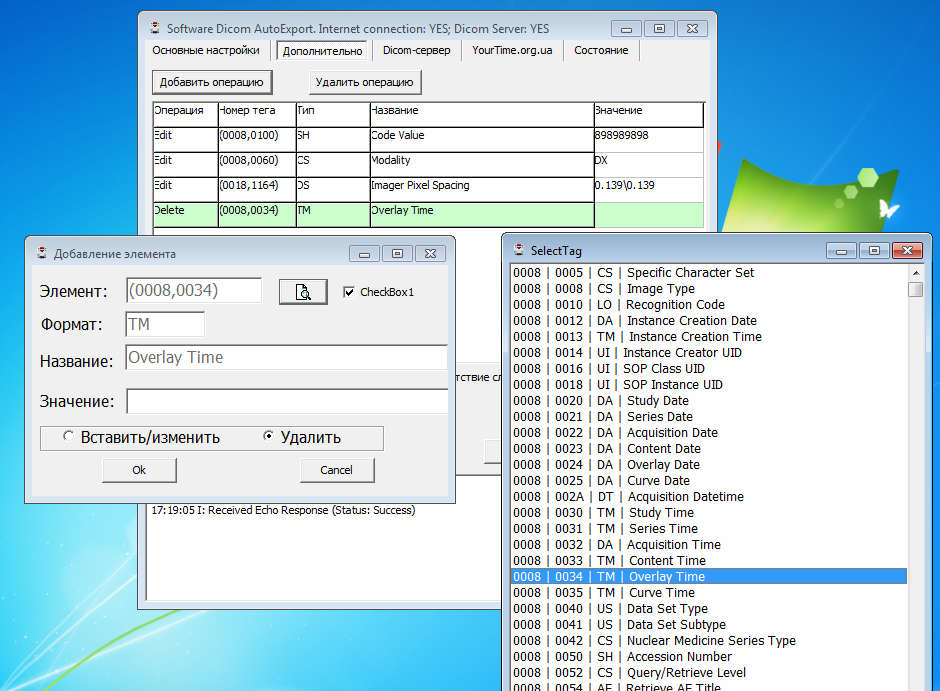
На вкладке “Дополнительно” можно задать дополнительные операции, которые будут производиться со всеми файлами: изменение значений, удаление и добавление
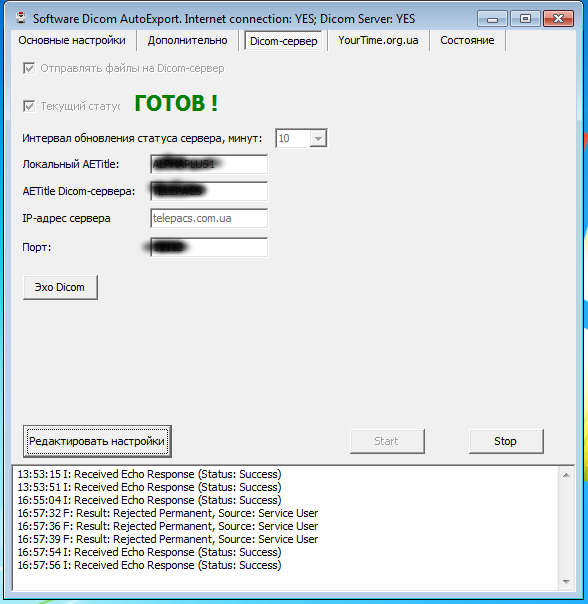
На вкладке “Dicom-сервер” задаются:
«Чек» «Отправлять файлы на Dicom-сервер» устанавливается, если снимки предполагается после обработки отправлять на такой сервер. В противном случае ее можно убрать. Обработанные файлы будут сохраняться в папке экспорта.
Локальный AeTitle - «имя» компьютера, которое должно быть в обязательном порядке зарегистрировано на Dicom-сервере для определения источника получения снимков. Некоторые серверы могут принимать файлы с любых, в т.ч. и незарегистрированных источников. В этом случае локальное имя может быть любым.
AeTitle Dicom-сервера — имя сервера, куда отправляются снимки.
IP-адрес сервера — сетевой адрес сервера (IP или доменное имя).
Порт — номер порта, который принимает снимки.
После установки имен и адресов можно проверить доступность сервера, нажав кнопку «Эхо Dicom». В случае положительного ответа сервера появится сообщение «ГОТОВ!»
Программа контролирует наличие доступа в интернет и доступность сервера через заданные промежутки времени и выводит соответствующую информацию в заголовок окна программы.
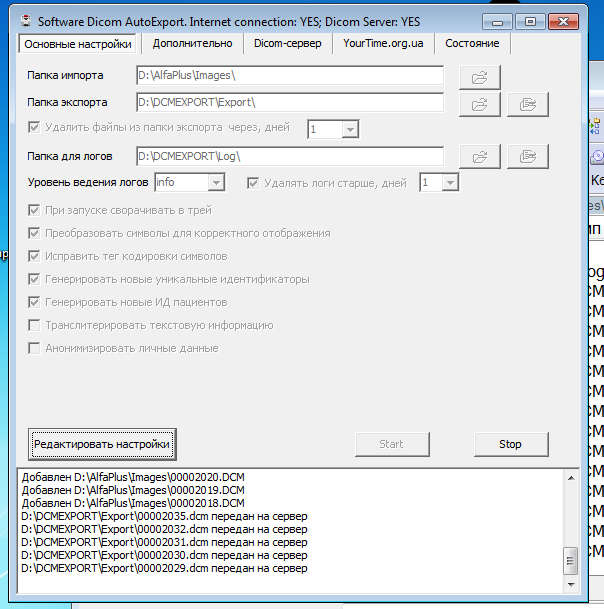
Внизу программы отображается информация о текущих действиях программы. В заданной папке ведется лог.
(С) Alexandr Kuznetsov, 10.06.2016
Инструкция
по работе с тестовым Dicom-сервером
Представляемый Dicom-сервер предназначен для хранения рентгеновских изображений, сохраненных в формате dicom, и их просмотра на любом компьютере, подключенном к сети интернет, с любой операционной системой с помощью загружаемого вместе с изображением вьювера.
Предполагается, что пользователь имеет свой аккаунт на сервере (логин/пароль). Предполагается также, что его аккаунт позволяет просматривать рентгеновские изображения, полученные хотя бы из одного источника.
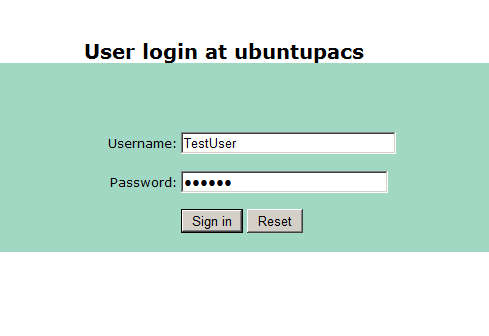
Ввести свои логин и пароль
В появившемся окне можно задать критерии поиска изображения (по дате получения, по источнику, по ИД пациента и т. д.)
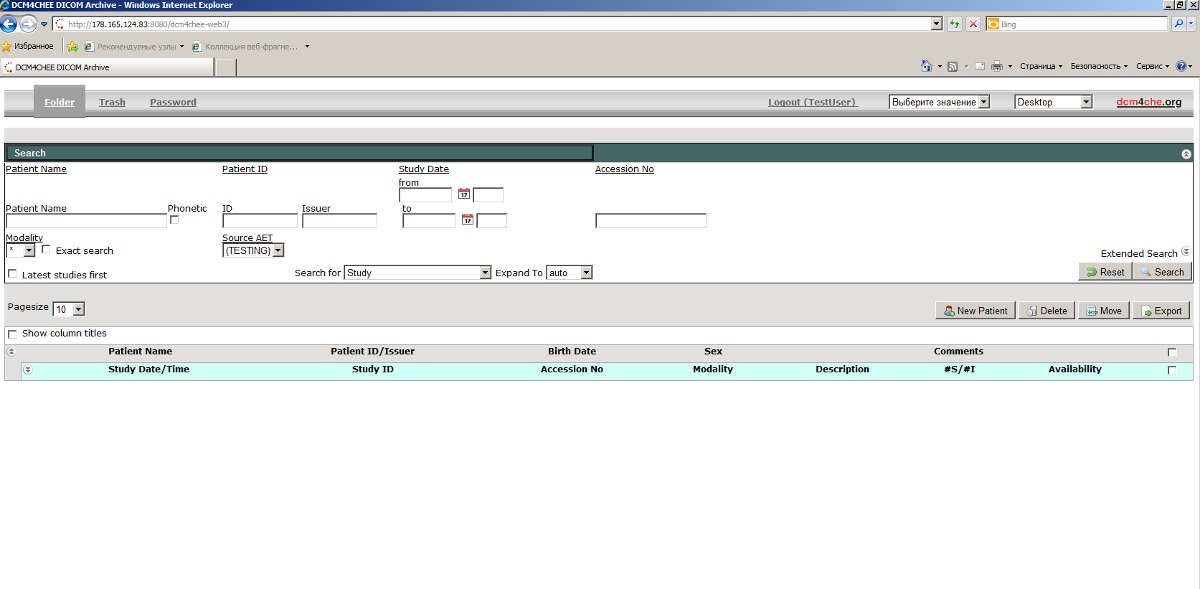
Нажать кнопку «Search». Будет выведен список рентгеновских изображений, соответствующий критериям поиска. Если критерии не вводились, то все.
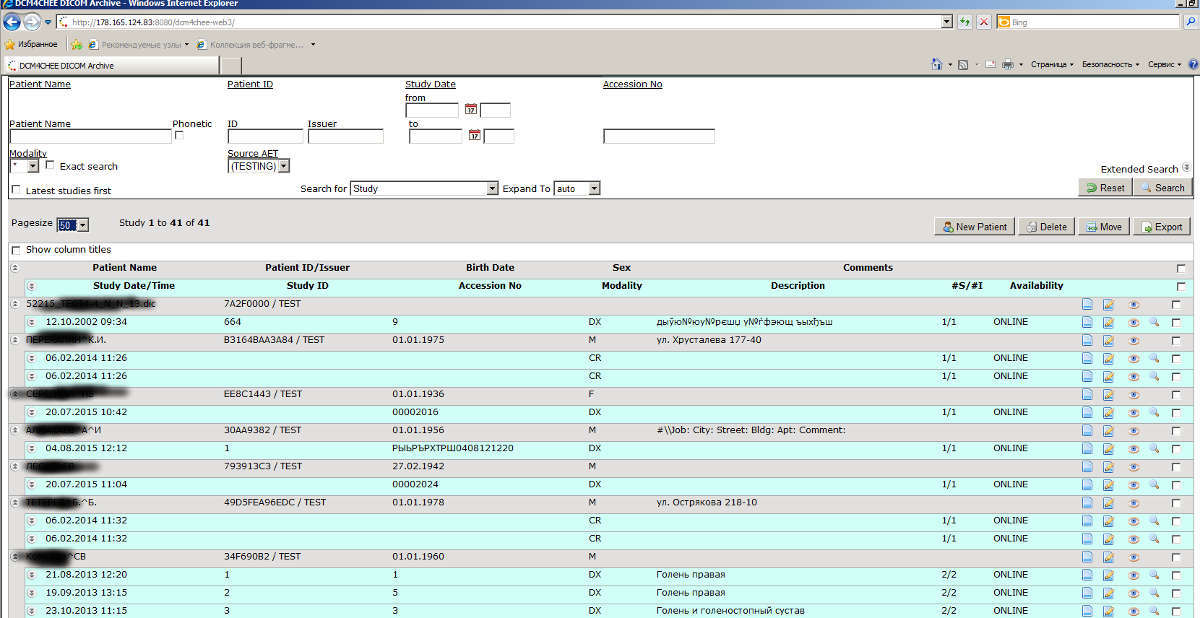
Для просмотра выбранного изображения необходимо нажать на пиктограмму «глаз» с правой стороны экрана в соответствующей строке:

В случае, если на вашем компьютере не установлено приложение Java Web Start Launcher, Вы увидите следующий экран, который говорит что браузер не знает, каким приложением открыть загружаемый файл:
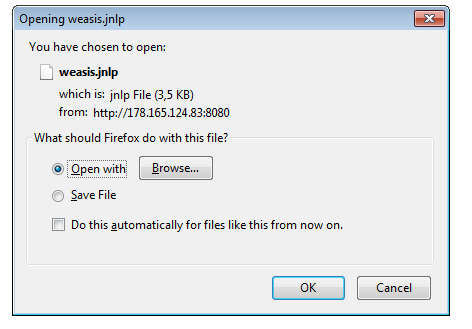
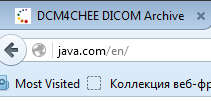
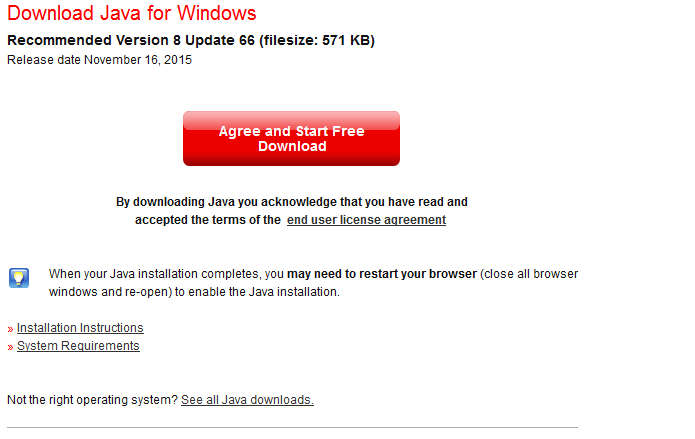
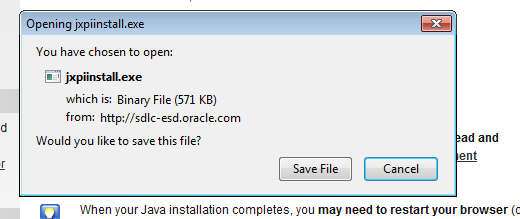
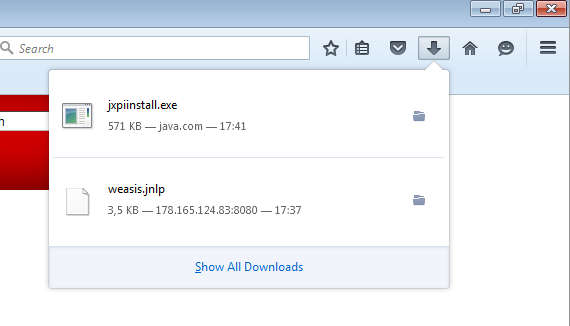
В этом случае необходимо установить нужное приложение. Заходим на сайт java.com и скачиваем установщик. Устанавливаем приложение и, возможно понадобится перезапуск браузера.
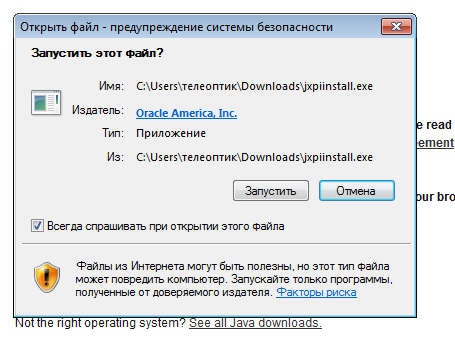
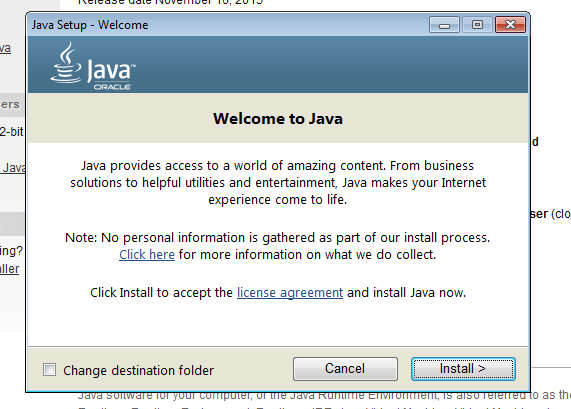
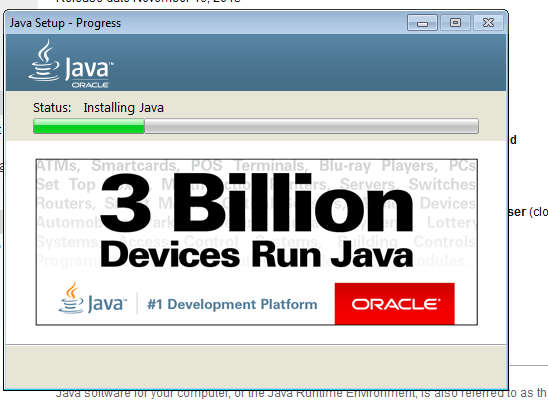
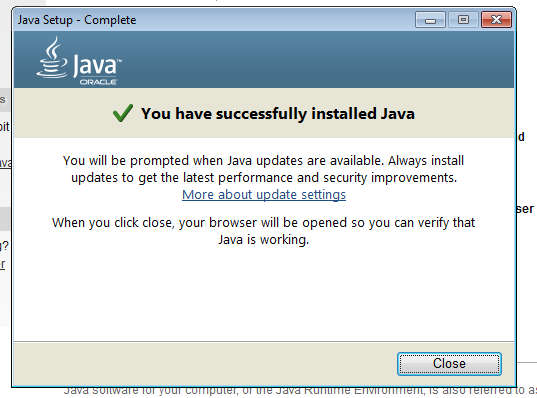
После перезапуска браузера снова заходим на веб-интерфейс сервера, авторизуемся, выбираем изображение и нажимаем на пиктограмму «глаз» 🙂
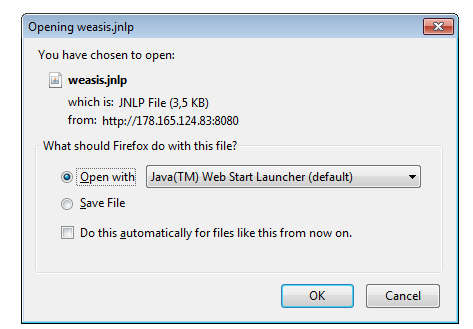
Теперь по нажатию на кнопку «Ок» загружаемый файл будет открыт в нужном нам приложении.
Далее необходимо подтвердить выполнение:
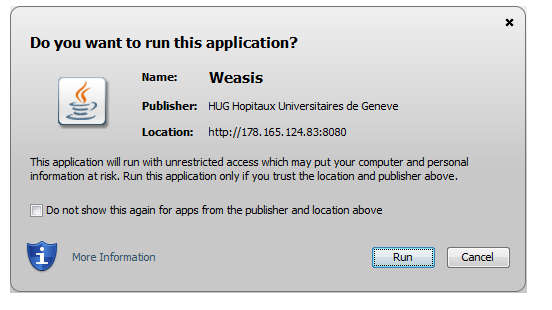
Начнется загрузка вьювера и снимков:
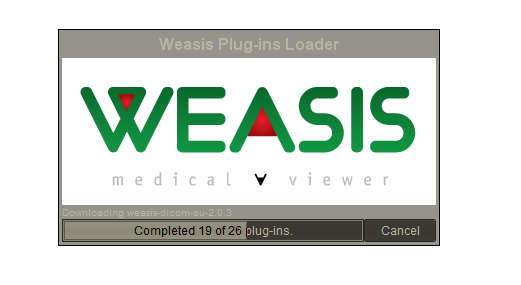
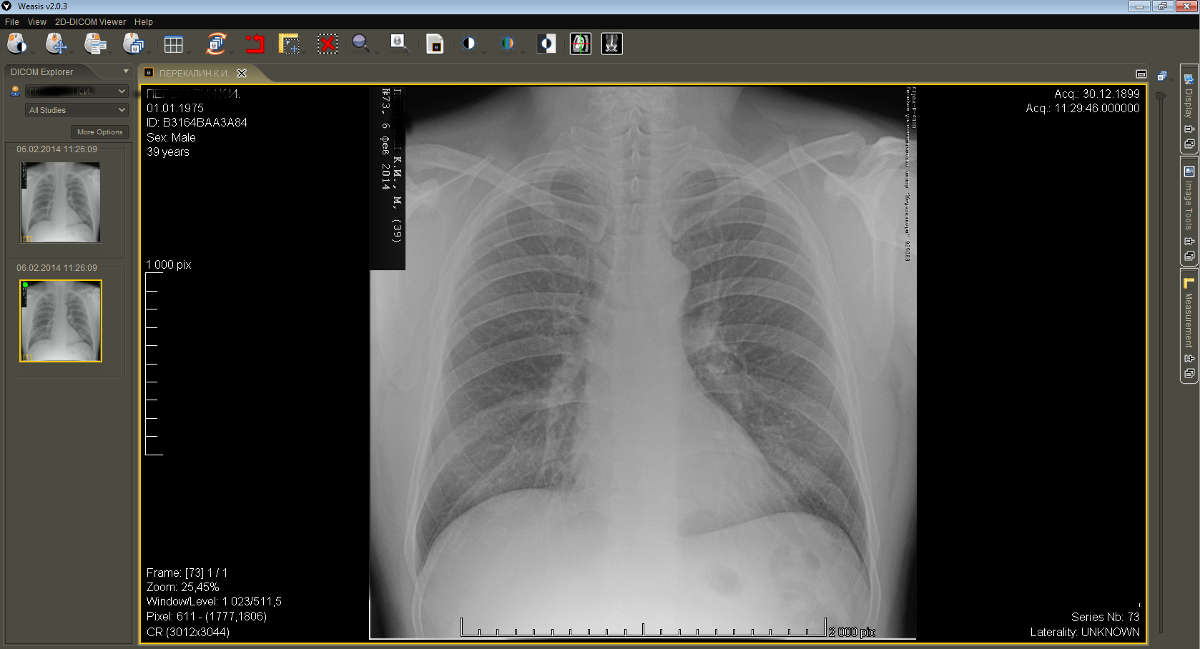
Если это первая загрузка вьювера, то интерфейс будет английским. Это легко исправить, зайдя в меню File-Preferences, где поменять язык интерфейса и тему оформления.
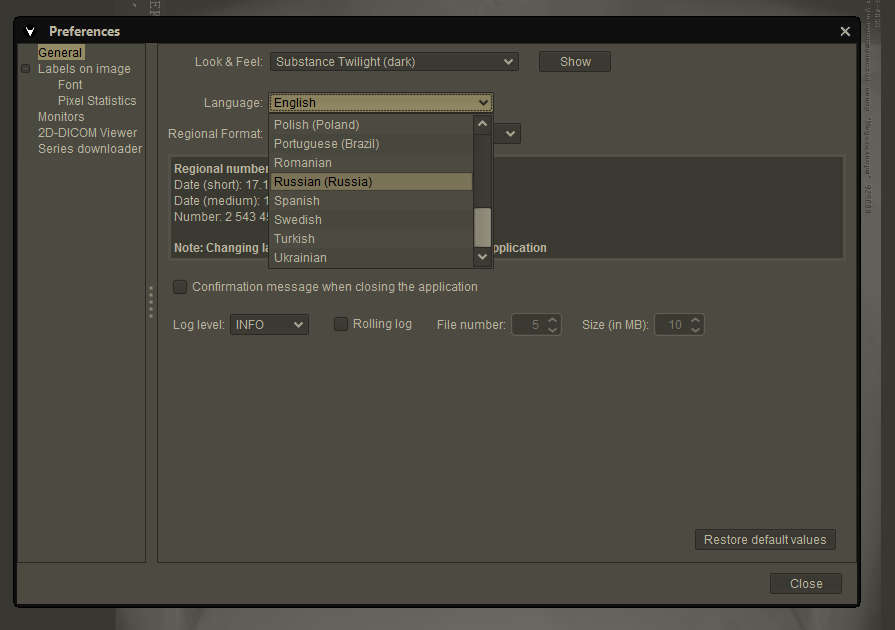
При последующих загрузках интерфейс будет русскоязычным:
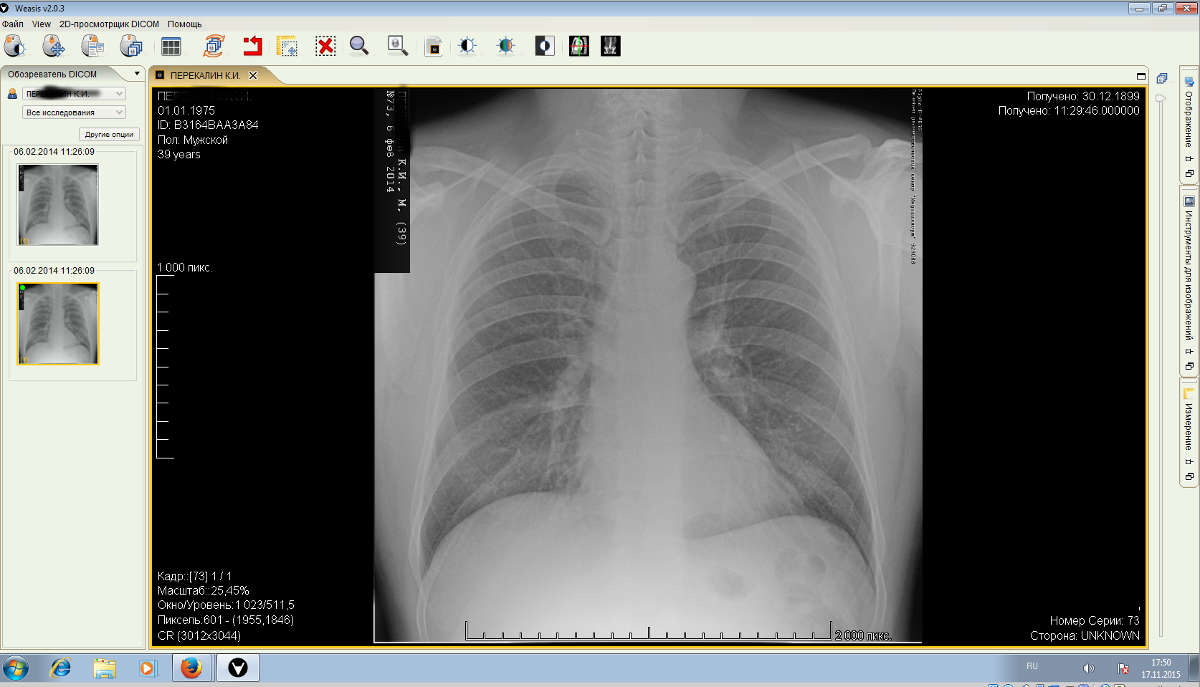
Вьювер содержит множество инструментов для просмотра рентгеновских изображений (изменениеяркости/контрастности, увеличение, лупа, повороты и т. д.)
(С) Kuznietsov Alieksandr , 2015
alexandr.v.kuznetsov1@gmail.com